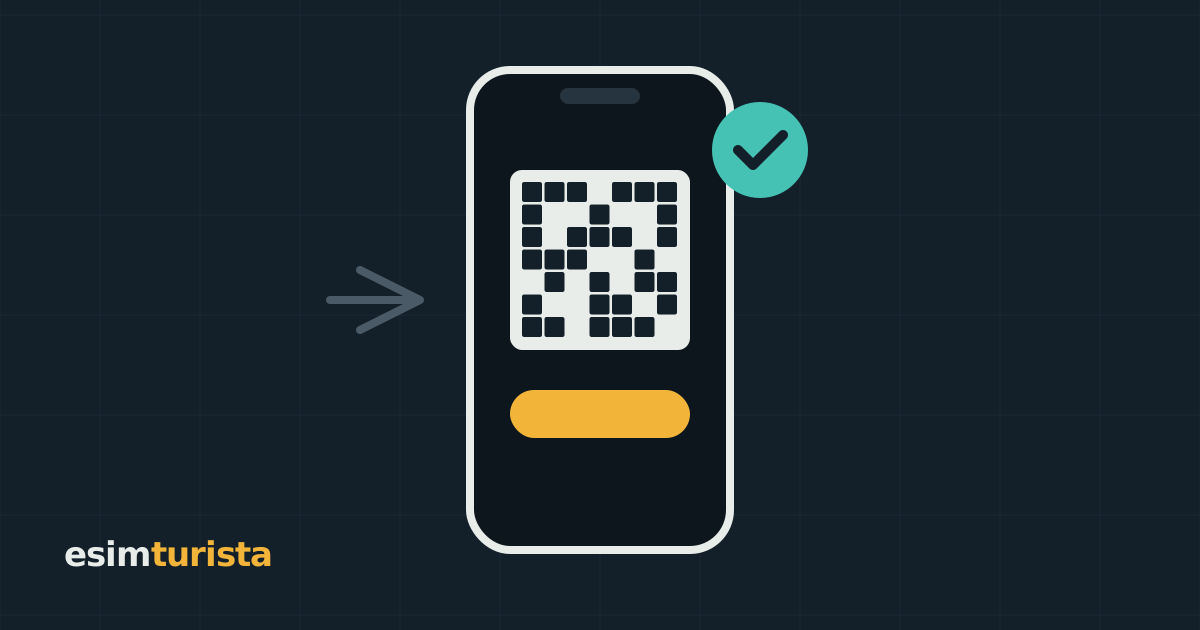
Щоб встановити eSIM на iPhone, відкрийте Параметри > Стільникові дані > Додати eSIM, відскануйте QR-код із вашого замовлення й назвіть нову лінію «Подорож». На iOS 17.4 і новіших можна обійтися без QR-коду й натиснути посилання для встановлення в один дотик. На Android відкрийте Налаштування > Мережа й інтернет (Pixel) або Підключення > Диспетчер SIM-карток (Samsung) і додайте eSIM так само.
Головне
- Встановіть eSIM для подорожі вдома через Wi-Fi за день-два до вильоту; більшість тарифів eSIM Turista починають діяти з першого підключення в країні призначення, а не з моменту встановлення.
- Телефон має підтримувати eSIM і не бути прив’язаним до оператора. Наберіть
*#06#і пошукайте номер EID. - Користувачі iPhone з iOS 17.4 і новішою отримують посилання для встановлення в один дотик, тож другий екран для сканування QR-коду не потрібен.
- Після приземлення перемкніть мобільний інтернет на eSIM для подорожі й увімкніть для цієї лінії роумінг даних.
- Не видаляйте eSIM після встановлення; QR-код зазвичай можна встановити лише один раз.
- eSIM eSIM Turista працюють лише для інтернету, тож основна SIM-картка й далі працює для дзвінків і SMS.
Перед початком
Телефон має підтримувати eSIM (наберіть *#06# і пошукайте EID) і не бути прив’язаним до оператора; якщо не впевнені, запитайте в свого оператора. Підключіться до стабільного Wi-Fi, бо профіль eSIM завантажується через інтернет.
QR-код з’являється на сторінці замовлення одразу після підтвердження оплати й надходить на пошту приблизно за хвилину. Якщо ви ще не купили тариф, сплатити можна карткою, Apple Pay, Google Pay або криптовалютою; про криптовалюту читайте, як купити eSIM за криптовалюту.
Як встановити eSIM на iPhone
Спосіб 1: посилання для встановлення в один дотик (iOS 17.4 і новіші)
- Відкрийте лист із замовленням або сторінку замовлення на тому iPhone, яким користуватиметеся.
- Натисніть посилання для встановлення.
- Дотримуйтеся підказок і натискайте Продовжити, доки eSIM не буде додано.
- Назвіть лінію, наприклад «Подорож», а основну лінію залиште стандартною для дзвінків та iMessage.
Спосіб 2: відскануйте QR-код
- Відкрийте QR-код на іншому екрані, наприклад на ноутбуці, або роздрукуйте його.
- На iPhone відкрийте Параметри > Стільникові дані (або Мобільні дані) > Додати eSIM.
- Оберіть Використати QR-код і відскануйте його.
- Натисніть Продовжити, дочекайтеся активації й назвіть нову лінію.
- Коли телефон запитає про стандартну лінію для стільникових даних, поки ви вдома, залиште домашню лінію.
Як активувати eSIM на Android
Samsung Galaxy
- Відкрийте Налаштування > Підключення > Диспетчер SIM-карток.
- Натисніть Додати eSIM (або Додати мобільний тарифний план).
- Оберіть Сканувати QR-код постачальника послуг і відскануйте код.
- Підтвердьте й дочекайтеся завантаження eSIM.
- Перейменуйте лінію на «Подорож», щоб потім її було легко знайти.
Google Pixel
- Відкрийте Налаштування > Мережа й інтернет > SIM-карти.
- Натисніть Додати SIM-карту або Завантажити SIM-карту?
- Відскануйте QR-код і натисніть Завантажити або Активувати.
- Залиште домашню SIM-картку стандартною для дзвінків і SMS.
Введення вручну: адреса SM-DP+ і код активації
Якщо камера не зчитує QR-код, дані можна ввести вручну. У вашому замовленні вказано адресу SM-DP+ і код активації.
- iPhone: Параметри > Стільникові дані > Додати eSIM > Використати QR-код > Ввести дані вручну.
- Samsung: Диспетчер SIM-карток > Додати eSIM > Сканувати QR-код > Ввести код активації.
- Pixel: Додати SIM-карту > екран сканування > Потрібна допомога? > Ввести вручну.
Копіюйте значення точно. Пропущений символ або зайвий пробіл — найчастіша причина, чому введення вручну не спрацьовує.
Коли встановлювати eSIM для подорожі, а коли вмикати
Встановлення й увімкнення — це два окремі кроки.
| Крок | Коли | Де | Що робити |
|---|---|---|---|
| Встановлення | За 1–2 дні до поїздки | Удома, через Wi-Fi | Відскануйте QR-код або натисніть посилання для встановлення, назвіть лінію |
| Не вмикати | До приземлення | Удома | Залиште мобільний інтернет на домашній лінії |
| Увімкнення | Після приземлення | У країні призначення | Перемкніть мобільний інтернет на eSIM для подорожі й увімкніть для неї роумінг даних |
| Перевірка витрат | Під час поїздки | Будь-де | Дивіться залишок трафіку й купуйте поповнення в Мої eSIM |
Оскільки більшість тарифів починають діяти з першого підключення в країні призначення, раннє встановлення не витрачає термін дії.
Увімкніть роумінг даних для eSIM
Саме цей крок пропускає більшість людей. eSIM для подорожі підключається до місцевих мереж партнерів, тож телефон вважає це роумінгом.
- iPhone: Параметри > Стільникові дані > торкніться лінії для подорожі > увімкніть Роумінг даних. Потім оберіть лінію для подорожі в пункті Стільникові дані.
- Samsung: Налаштування > Підключення > Мобільні мережі > увімкніть Роумінг даних для SIM-картки для подорожі й оберіть її в Диспетчері SIM-карток > Мобільні дані.
- Pixel: Налаштування > Мережа й інтернет > SIM-карти > SIM-картка для подорожі > увімкніть Роумінг і увімкніть для неї Мобільний інтернет.
Щоб уникнути витрат від домашнього оператора, вимкніть роумінг даних на домашній лінії. Домашня лінія може лишатися ввімкненою для дзвінків і SMS.
Що робити, якщо не працює QR-код eSIM або немає сигналу
| Проблема | Імовірна причина | Що зробити |
|---|---|---|
| Немає сигналу чи інтернету після приземлення | Роумінг даних на eSIM для подорожі вимкнено | Увімкніть роумінг даних для лінії для подорожі |
| Є підключення, але немає інтернету | Мобільний інтернет досі на домашній лінії | Оберіть eSIM для подорожі для мобільного інтернету |
| Є сигнал, але сторінки не завантажуються | APN не налаштувався автоматично | Відкрийте налаштування мобільної мережі лінії для подорожі й перевірте APN; якщо поле порожнє, напишіть у підтримку, щоб отримати правильне значення |
| QR-код не сканується | Низька яскравість екрана, відблиски або знімок екрана зі знімка екрана | Збільште яскравість, скористайтеся другим пристроєм або введіть дані вручну |
| «Неможливо додати eSIM» або «Не вдалося завершити» | Немає інтернету або телефон прив’язаний до оператора | Підключіться до Wi-Fi, перевірте блокування в оператора |
| «eSIM уже використовується» | Код уже встановлено на цьому чи іншому телефоні | Не встановлюйте повторно; напишіть у підтримку й вкажіть номер замовлення |
Якщо нічого не допомагає, перезавантажте телефон і один раз увімкніть і вимкніть режим польоту. Так телефон знову почне шукати мережі.
Не видаляйте eSIM
Видалення eSIM з телефона стирає профіль, а QR-код зазвичай можна встановити лише один раз. Якщо хочете припинити користуватися нею, вимкніть лінію замість видалення. Тримайте eSIM встановленою, доки не закінчиться поїздка й термін дії тарифу. Якщо трафік ще лишився, а потрібно більше, ту саму eSIM можна поповнити до 9 разів у розділі Мої eSIM, поки не минув термін дії.
Усе готово до поїздки
Коли eSIM встановлено, її залишиться лише ввімкнути після приземлення. Якщо ви ще обираєте тариф, перегляньте наші гайди про найкращу eSIM для Туреччини, найкращу eSIM для Європи і eSIM для Китаю, що працює без VPN. Для ширшої картини порівняйте eSIM, роумінг і місцеву SIM-картку.
FAQ
Коли встановлювати eSIM для подорожі?
Встановіть її вдома через Wi-Fi за один-два дні до вильоту. Більшість тарифів eSIM Turista починають діяти з першого підключення в країні призначення, тож раннє встановлення не витрачає термін дії.
Чому на eSIM немає інтернету за кордоном?
Зазвичай вимкнено роумінг даних на лінії для подорожі або мобільний інтернет досі на домашній SIM-картці. Увімкніть роумінг даних для eSIM і оберіть її для мобільного інтернету.
Що робити, якщо не працює QR-код eSIM?
Збільште яскравість екрана, відскануйте код з іншого пристрою або введіть адресу SM-DP+ і код активації вручну. Переконайтеся, що телефон підключений до Wi-Fi і не прив’язаний до оператора.
Чи працюватимуть WhatsApp і дзвінки на основний номер з eSIM для подорожі?
Так. eSIM eSIM Turista працюють лише для інтернету, тож основна SIM-картка може лишатися ввімкненою для дзвінків і SMS, а WhatsApp і далі працює з вашим наявним обліковим записом через трафік eSIM.
Чи можна видалити eSIM і встановити її знову пізніше?
Не варто. QR-код зазвичай можна встановити лише один раз, тож вимкніть лінію замість видалення.