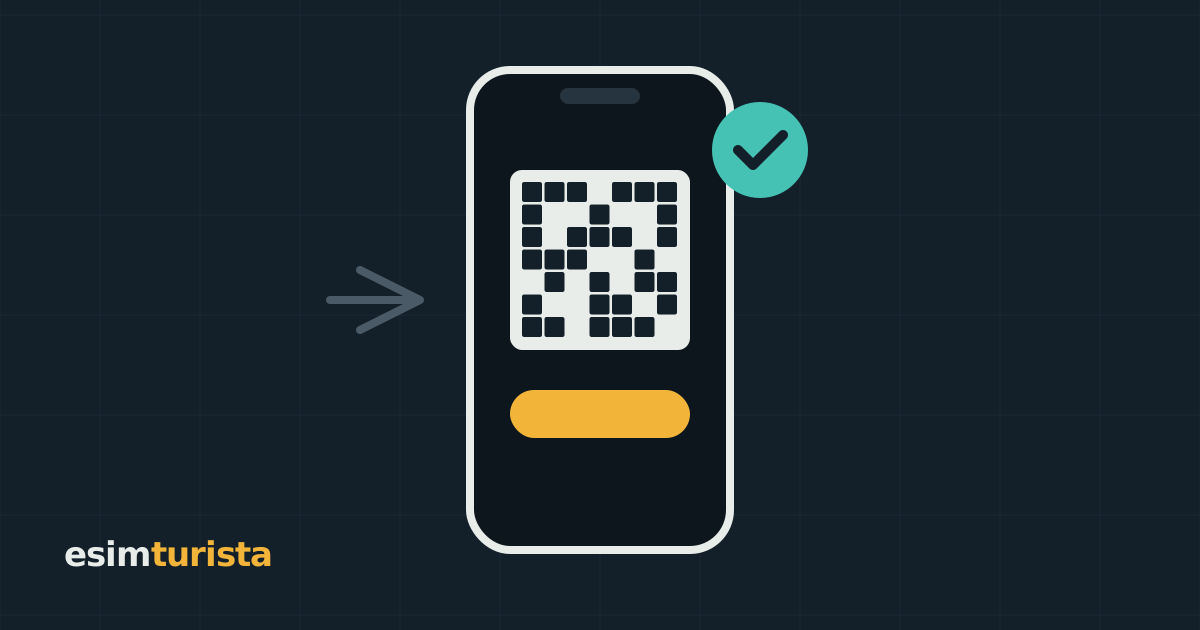
Para instalar una eSIM en iPhone, ve a Ajustes > Datos móviles > Añadir eSIM, escanea el código QR de tu pedido y ponle a la nueva línea el nombre «Viaje». En iOS 17.4 o posterior puedes saltarte el código QR y tocar el enlace de instalación en un toque. En Android, abre Ajustes > Redes e Internet (Pixel) o Conexiones > Administrador de SIM (Samsung) y añade una eSIM de la misma forma.
Puntos clave
- Instala la eSIM de viaje en casa, con wifi, uno o dos días antes de volar; la mayoría de los planes de eSIM Turista empiezan con la primera conexión en el destino, no al instalarlos.
- Tu teléfono debe admitir eSIM y estar libre de operador. Marca
*#06#y busca un número EID. - En iPhone con iOS 17.4 o posterior tienes un enlace de instalación en un toque, así que no necesitas una segunda pantalla para escanear el código QR.
- Después de aterrizar, cambia los datos móviles a la eSIM de viaje y activa la itinerancia de datos en esa línea.
- No borres la eSIM después de instalarla; normalmente un código QR solo se puede instalar una vez.
- Las eSIM de eSIM Turista son solo de datos, así que tu SIM principal sigue funcionando para llamadas y SMS.
Antes de empezar
Tu teléfono debe admitir eSIM (marca *#06# y busca un EID) y estar libre de operador; pregunta a tu operador si no estás seguro. Conéctate a una red wifi estable, porque el perfil de la eSIM se descarga por internet.
Tu código QR aparece en la página del pedido justo después de confirmarse el pago y llega por email en aproximadamente un minuto. Si todavía no has comprado un plan, puedes pagar con tarjeta, Apple Pay, Google Pay o cripto; para cripto, consulta cómo comprar una eSIM con cripto.
Cómo instalar una eSIM en iPhone
Opción 1: enlace de instalación en un toque (iOS 17.4 y posteriores)
- Abre el email del pedido o la página del pedido en el iPhone que vas a usar.
- Toca el enlace de instalación.
- Sigue las indicaciones y toca Continuar hasta que se añada la eSIM.
- Ponle un nombre a la línea, por ejemplo «Viaje», y deja tu línea principal como predeterminada para llamadas e iMessage.
Opción 2: escanear el código QR
- Abre el código QR en otra pantalla, como un portátil, o imprímelo.
- En el iPhone, ve a Ajustes > Datos móviles (o Móvil) > Añadir eSIM.
- Elige Usar código QR y escanéalo.
- Toca Continuar, espera a que se active y ponle un nombre a la nueva línea.
- Cuando te pregunte por la línea predeterminada para datos móviles, deja de momento tu línea habitual si todavía estás en casa.
Cómo activar una eSIM en Android
Samsung Galaxy
- Ve a Ajustes > Conexiones > Administrador de SIM.
- Toca Añadir eSIM (o Añadir plan móvil).
- Elige Escanear código QR del proveedor de servicios y escanea el código.
- Confirma y espera a que se descargue la eSIM.
- Cambia el nombre de la línea a «Viaje» para encontrarla fácilmente después.
Google Pixel
- Ve a Ajustes > Redes e Internet > SIMs.
- Toca Añadir SIM o ¿Descargar una SIM?
- Escanea el código QR y toca Descargar o Activar.
- Deja tu SIM habitual como predeterminada para llamadas y SMS.
Introducción manual: dirección SM-DP+ y código de activación
Si la cámara no lee el código QR, puedes introducir los datos a mano. Tu pedido muestra una dirección SM-DP+ y un código de activación.
- iPhone: Ajustes > Datos móviles > Añadir eSIM > Usar código QR > Introducir datos manualmente.
- Samsung: Administrador de SIM > Añadir eSIM > Escanear código QR > Introducir código de activación.
- Pixel: Añadir SIM > pantalla de escaneo > ¿Necesitas ayuda? > Introducirlo manualmente.
Copia los valores exactamente. Un carácter que falta o un espacio de más es el motivo más habitual por el que falla la introducción manual.
Cuándo instalar la eSIM de viaje y cuándo activarla
Instalar y activar son dos pasos distintos.
| Paso | Cuándo | Dónde | Qué haces |
|---|---|---|---|
| Instalar | 1–2 días antes del viaje | En casa, con wifi | Escanear el código QR o tocar el enlace de instalación, poner nombre a la línea |
| Mantener desactivada | Hasta aterrizar | En casa | Dejar los datos móviles en tu línea habitual |
| Activar | Después de aterrizar | En el destino | Poner los datos móviles en la eSIM de viaje y activar su itinerancia de datos |
| Consultar el consumo | Durante el viaje | En cualquier sitio | Ver los datos restantes y comprar recargas en Mis eSIM |
Como la mayoría de los planes empiezan con la primera conexión en el destino, instalarla con antelación no consume validez.
Activa la itinerancia de datos en la eSIM
Este es el paso que más gente olvida. Una eSIM de viaje se conecta a redes asociadas locales, así que tu teléfono la trata como roaming.
- iPhone: Ajustes > Datos móviles > toca la línea de viaje > activa Itinerancia de datos. Después, en Datos móviles, elige la línea de viaje.
- Samsung: Ajustes > Conexiones > Redes móviles > activa Itinerancia de datos para la SIM de viaje, y elígela en Administrador de SIM > Datos móviles.
- Pixel: Ajustes > Redes e Internet > SIMs > SIM de viaje > activa Itinerancia y activa Datos móviles para ella.
Para evitar cargos de tu operador, desactiva la itinerancia de datos en tu línea habitual. Tu línea habitual puede seguir activa para llamadas y SMS.
Solución de problemas: el código QR de la eSIM no funciona o no hay señal
| Problema | Causa probable | Solución |
|---|---|---|
| Sin señal o sin internet al aterrizar | La itinerancia de datos está desactivada en la eSIM de viaje | Activa la itinerancia de datos en la línea de viaje |
| Conectado, pero sin datos | Los datos móviles siguen en tu línea habitual | Elige la eSIM de viaje para los datos móviles |
| Hay cobertura, pero las páginas no cargan | El APN no se configuró automáticamente | Abre los ajustes de red móvil de la línea de viaje y revisa el APN; si está vacío, contacta con soporte para que te den el valor correcto |
| El código QR no se escanea | Brillo de pantalla bajo, reflejos o una captura de una captura | Sube el brillo, usa un segundo dispositivo o introduce los datos a mano |
| «No se puede añadir la eSIM» o «No se ha podido completar» | No hay conexión a internet o el teléfono está bloqueado por un operador | Conéctate a una red wifi y consulta el bloqueo con tu operador |
| «La eSIM ya está en uso» | El código ya se instaló en este u otro teléfono | No la reinstales; contacta con soporte indicando tu número de pedido |
Si nada funciona, reinicia el teléfono y activa y desactiva el modo avión una vez. Así obligas al teléfono a buscar redes de nuevo.
No borres la eSIM
Borrar una eSIM del teléfono elimina el perfil, y normalmente un código QR solo se puede instalar una vez. Si quieres dejar de usarla, desactiva la línea en lugar de borrarla. Mantenla instalada hasta que termine el viaje y el plan haya caducado. Si todavía te quedan datos y necesitas más, puedes recargar la misma eSIM hasta 9 veces desde Mis eSIM, siempre que no haya caducado.
Listo para tu viaje
Una vez instalada la eSIM, solo tienes que activarla al aterrizar. Si todavía estás eligiendo un plan, consulta nuestras guías sobre la mejor eSIM para Turquía, la mejor eSIM para Europa y la eSIM para China que funciona sin VPN. Para una visión más amplia, compara eSIM, roaming o SIM local.
FAQ
¿Cuándo debo instalar una eSIM de viaje?
Instálala en casa, con wifi, uno o dos días antes de volar. La mayoría de los planes de eSIM Turista empiezan con la primera conexión en el destino, así que instalarla pronto no consume validez.
¿Por qué mi eSIM no tiene internet en el extranjero?
Normalmente es porque la itinerancia de datos está desactivada en la línea de viaje o porque los datos móviles siguen en tu SIM habitual. Activa la itinerancia de datos en la eSIM y elígela para los datos móviles.
¿Qué hago si el código QR de la eSIM no funciona?
Sube el brillo de la pantalla, escanéalo desde un segundo dispositivo o introduce a mano la dirección SM-DP+ y el código de activación. Asegúrate de que el teléfono está conectado a wifi y libre de operador.
¿Puedo usar WhatsApp y recibir llamadas en mi número principal con una eSIM de viaje?
Sí. Las eSIM de eSIM Turista son solo de datos, así que tu SIM principal puede seguir activa para llamadas y SMS, mientras WhatsApp sigue usando tu cuenta de siempre con los datos de la eSIM.
¿Puedo borrar la eSIM y volver a instalarla más tarde?
No deberías. Normalmente un código QR solo se puede instalar una vez, así que desactiva la línea en lugar de borrarla.