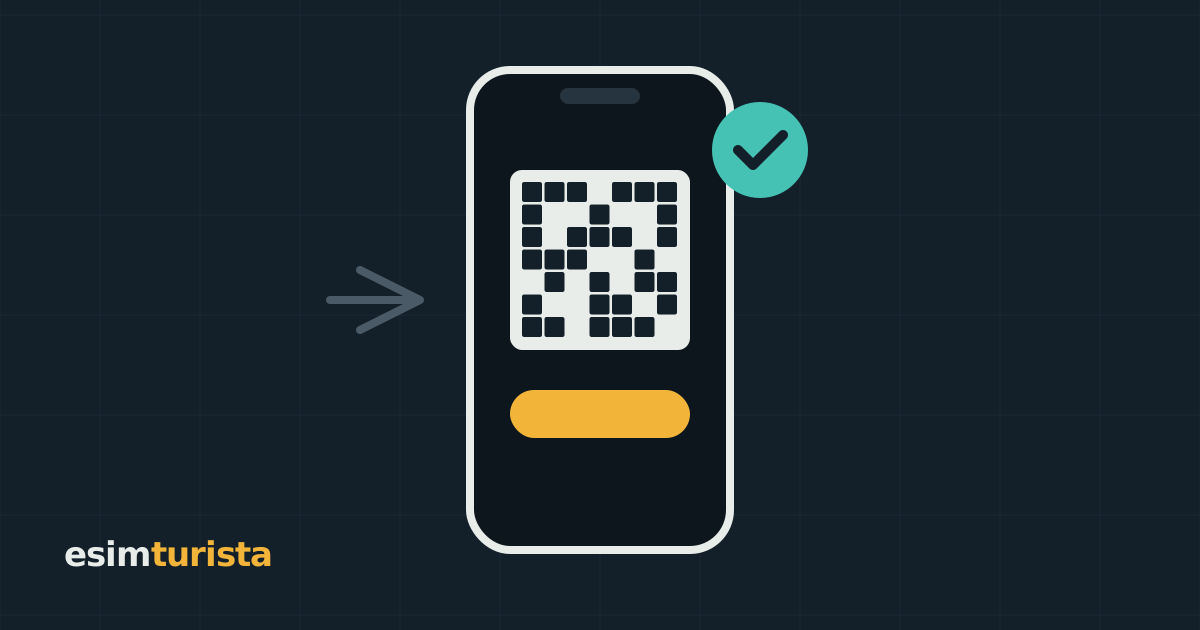
Pour installer une eSIM sur iPhone, allez dans Réglages > Données cellulaires > Ajouter une eSIM, scannez le QR code de votre commande et nommez la nouvelle ligne « Voyage ». Sur iOS 17.4 ou version ultérieure, vous pouvez vous passer du QR code et toucher le lien d'installation en un geste. Sur Android, ouvrez Paramètres > Réseau et Internet (Pixel) ou Connexions > Gestionnaire de cartes SIM (Samsung) et ajoutez une eSIM de la même façon.
Points clés
- Installez une eSIM voyage chez vous en Wi-Fi un ou deux jours avant de partir ; la plupart des forfaits eSIM Turista démarrent à la première connexion sur place, pas à l'installation.
- Votre téléphone doit être compatible eSIM et non verrouillé par un opérateur. Composez
*#06#et cherchez un numéro EID. - Les utilisateurs d'iPhone sous iOS 17.4 ou version ultérieure reçoivent un lien d'installation en un geste : pas besoin d'un second écran pour scanner le QR code.
- Après l'atterrissage, basculez les données mobiles sur l'eSIM voyage et activez l'itinérance des données pour cette ligne.
- Ne supprimez pas l'eSIM après l'avoir installée ; un QR code ne peut généralement être installé qu'une seule fois.
- Les eSIM d’eSIM Turista sont uniquement pour les données : votre SIM principale continue de fonctionner pour les appels et SMS.
Avant de commencer
Votre téléphone doit être compatible eSIM (composez *#06# et cherchez un EID) et non verrouillé par un opérateur ; renseignez-vous auprès de votre opérateur en cas de doute. Connectez-vous à un Wi-Fi stable, car le profil eSIM se télécharge par internet.
Votre QR code s'affiche sur la page de commande dès la confirmation du paiement et arrive par e-mail dans la minute environ. Si vous n'avez pas encore acheté de forfait, vous pouvez payer par carte, Apple Pay, Google Pay ou en crypto ; pour la crypto, découvrez comment acheter une eSIM en crypto.
Comment installer une eSIM sur iPhone
Option 1 : lien d'installation en un geste (iOS 17.4 et versions ultérieures)
- Ouvrez l'e-mail ou la page de commande sur l'iPhone que vous voulez utiliser.
- Touchez le lien d'installation.
- Suivez les instructions et touchez Continuer jusqu'à ce que l'eSIM soit ajoutée.
- Nommez la ligne, par exemple « Voyage », et gardez votre ligne principale par défaut pour les appels et iMessage.
Option 2 : scanner le QR code
- Affichez le QR code sur un autre écran, comme un ordinateur portable, ou imprimez-le.
- Sur l'iPhone, allez dans Réglages > Données cellulaires (ou Données mobiles) > Ajouter une eSIM.
- Choisissez Utiliser un code QR et scannez-le.
- Touchez Continuer, attendez l'activation et nommez la nouvelle ligne.
- Quand on vous demande la ligne par défaut pour les données cellulaires, gardez pour l'instant votre ligne habituelle si vous êtes encore chez vous.
Comment activer une eSIM sur Android
Samsung Galaxy
- Allez dans Paramètres > Connexions > Gestionnaire de cartes SIM.
- Touchez Ajouter une eSIM (ou Ajouter un forfait mobile).
- Choisissez Scanner le code QR du fournisseur de services et scannez le code.
- Confirmez et attendez le téléchargement de l'eSIM.
- Renommez la ligne « Voyage » pour la retrouver facilement.
Google Pixel
- Allez dans Paramètres > Réseau et Internet > SIM.
- Touchez Ajouter une carte SIM ou Télécharger une carte SIM à la place ?
- Scannez le QR code et touchez Télécharger ou Activer.
- Gardez votre SIM habituelle par défaut pour les appels et SMS.
Saisie manuelle : adresse SM-DP+ et code d'activation
Si l'appareil photo ne lit pas le QR code, vous pouvez saisir les informations à la main. Votre commande indique une adresse SM-DP+ et un code d'activation.
- iPhone : Réglages > Données cellulaires > Ajouter une eSIM > Utiliser un code QR > Saisir les informations manuellement.
- Samsung : Gestionnaire de cartes SIM > Ajouter une eSIM > Scanner le code QR > Saisir le code d'activation.
- Pixel : Ajouter une carte SIM > écran de scan > Besoin d'aide ? > Saisir manuellement.
Copiez les valeurs à l'identique. Un caractère manquant ou un espace en trop est la cause la plus fréquente d'échec de la saisie manuelle.
Quand installer une eSIM voyage et quand l'activer
L'installation et l'activation sont deux étapes distinctes.
| Étape | Quand | Où | Que faire |
|---|---|---|---|
| Installer | 1 à 2 jours avant le voyage | Chez vous, en Wi-Fi | Scanner le QR code ou toucher le lien d'installation, nommer la ligne |
| Laisser désactivée | Jusqu'à l'atterrissage | Chez vous | Garder les données mobiles sur votre ligne habituelle |
| Activer | Après l'atterrissage | Sur place | Basculer les données mobiles sur l'eSIM voyage et activer son itinérance des données |
| Suivre la consommation | Pendant le voyage | Partout | Voir les données restantes et acheter des recharges dans Mes eSIM |
Comme la plupart des forfaits démarrent à la première connexion sur place, une installation anticipée n'entame pas la validité.
Activer l'itinérance des données pour l'eSIM
C'est l'étape que la plupart des gens oublient. Une eSIM voyage se connecte via des réseaux partenaires locaux : votre téléphone la considère donc comme en itinérance.
- iPhone : Réglages > Données cellulaires > touchez la ligne voyage > activez Itinérance des données. Réglez ensuite Données cellulaires sur la ligne voyage.
- Samsung : Paramètres > Connexions > Réseaux mobiles > activez Itinérance des données pour la SIM voyage, puis sélectionnez-la dans Gestionnaire de cartes SIM > Données mobiles.
- Pixel : Paramètres > Réseau et Internet > SIM > SIM voyage > activez Itinérance, puis activez les Données mobiles pour cette SIM.
Pour éviter les frais de votre opérateur habituel, désactivez l'itinérance des données sur votre ligne habituelle. Celle-ci peut rester active pour les appels et SMS.
Dépannage : QR code eSIM qui ne fonctionne pas ou pas de signal
| Problème | Cause probable | Solution |
|---|---|---|
| Pas de signal ou pas d'internet après l'atterrissage | L'itinérance des données est désactivée sur l'eSIM voyage | Activer l'itinérance des données pour la ligne voyage |
| Connecté, mais pas de données | Les données mobiles sont toujours réglées sur votre ligne habituelle | Sélectionner l'eSIM voyage pour les données mobiles |
| Des barres de signal, mais les pages ne se chargent pas | L'APN n'a pas été configuré automatiquement | Ouvrir les réglages de réseau mobile de la ligne voyage et vérifier l'APN ; s'il est vide, contacter l'assistance pour obtenir la bonne valeur |
| Le QR code ne se scanne pas | Luminosité faible, reflets ou capture d'écran d'une capture d'écran | Augmenter la luminosité, utiliser un second appareil ou saisir les informations manuellement |
| « Impossible d'ajouter l'eSIM » ou « Impossible de terminer » | Pas de connexion internet ou téléphone verrouillé par un opérateur | Se connecter au Wi-Fi, vérifier le verrouillage auprès de l'opérateur |
| « eSIM déjà utilisée » | Le code a déjà été installé sur ce téléphone ou un autre | Ne pas réinstaller ; contacter l'assistance avec votre numéro de commande |
Si rien ne fonctionne, redémarrez le téléphone et activez puis désactivez une fois le mode avion. Cela force le téléphone à rechercher à nouveau les réseaux.
Ne supprimez pas l'eSIM
Supprimer une eSIM de votre téléphone efface le profil, et un QR code ne peut généralement être installé qu'une seule fois. Si vous ne voulez plus l'utiliser, désactivez la ligne au lieu de la supprimer. Gardez-la installée jusqu'à la fin du voyage et l'expiration du forfait. S'il vous reste des données et qu'il vous en faut davantage, vous pouvez recharger la même eSIM jusqu'à 9 fois depuis Mes eSIM, tant qu'elle n'a pas expiré.
Prêt pour votre voyage
Une fois l'eSIM installée, il vous suffit de l'activer à l'atterrissage. Si vous n'avez pas encore choisi votre forfait, consultez nos guides de la meilleure eSIM pour la Turquie, de la meilleure eSIM pour l'Europe et de l'eSIM Chine qui fonctionne sans VPN. Pour une vue d'ensemble, comparez eSIM, roaming ou SIM locale.
FAQ
Quand faut-il installer une eSIM voyage ?
Installez-la chez vous en Wi-Fi un ou deux jours avant de partir. La plupart des forfaits eSIM Turista démarrent à la première connexion sur place : une installation anticipée n'entame donc pas la validité.
Pourquoi mon eSIM n'a-t-elle pas internet à l'étranger ?
En général, l'itinérance des données est désactivée sur la ligne voyage ou les données mobiles sont toujours réglées sur votre SIM habituelle. Activez l'itinérance des données pour l'eSIM et sélectionnez-la pour les données mobiles.
Que faire si le QR code de l'eSIM ne fonctionne pas ?
Augmentez la luminosité de l'écran, scannez depuis un second appareil ou saisissez manuellement l'adresse SM-DP+ et le code d'activation. Vérifiez que le téléphone est connecté au Wi-Fi et non verrouillé par un opérateur.
Puis-je utiliser WhatsApp et les appels sur mon numéro principal avec une eSIM voyage ?
Oui. Les eSIM d’eSIM Turista sont uniquement pour les données : votre SIM principale peut rester active pour les appels et SMS, tandis que WhatsApp continue d'utiliser votre compte existant via les données de l'eSIM.
Puis-je supprimer l'eSIM et la réinstaller plus tard ?
Mieux vaut éviter. Un QR code ne peut généralement être installé qu'une seule fois : désactivez la ligne au lieu de la supprimer.